Jarvis
Il tuo maggiordomo con intelligenza artificiale. Lo chiami per nome, ti risponde a voce, controlla il Mac, legge il calendario, manda email e ti chiama al telefono.
Scarica gratisTutto quello che un maggiordomo
digitale dovrebbe saper fare.
Sempre acceso nella barra dei menu, si sveglia quando dici «Jarvis» e lavora per te: con la voce, con le mani o al telefono.
Futuristica, ma pulita.
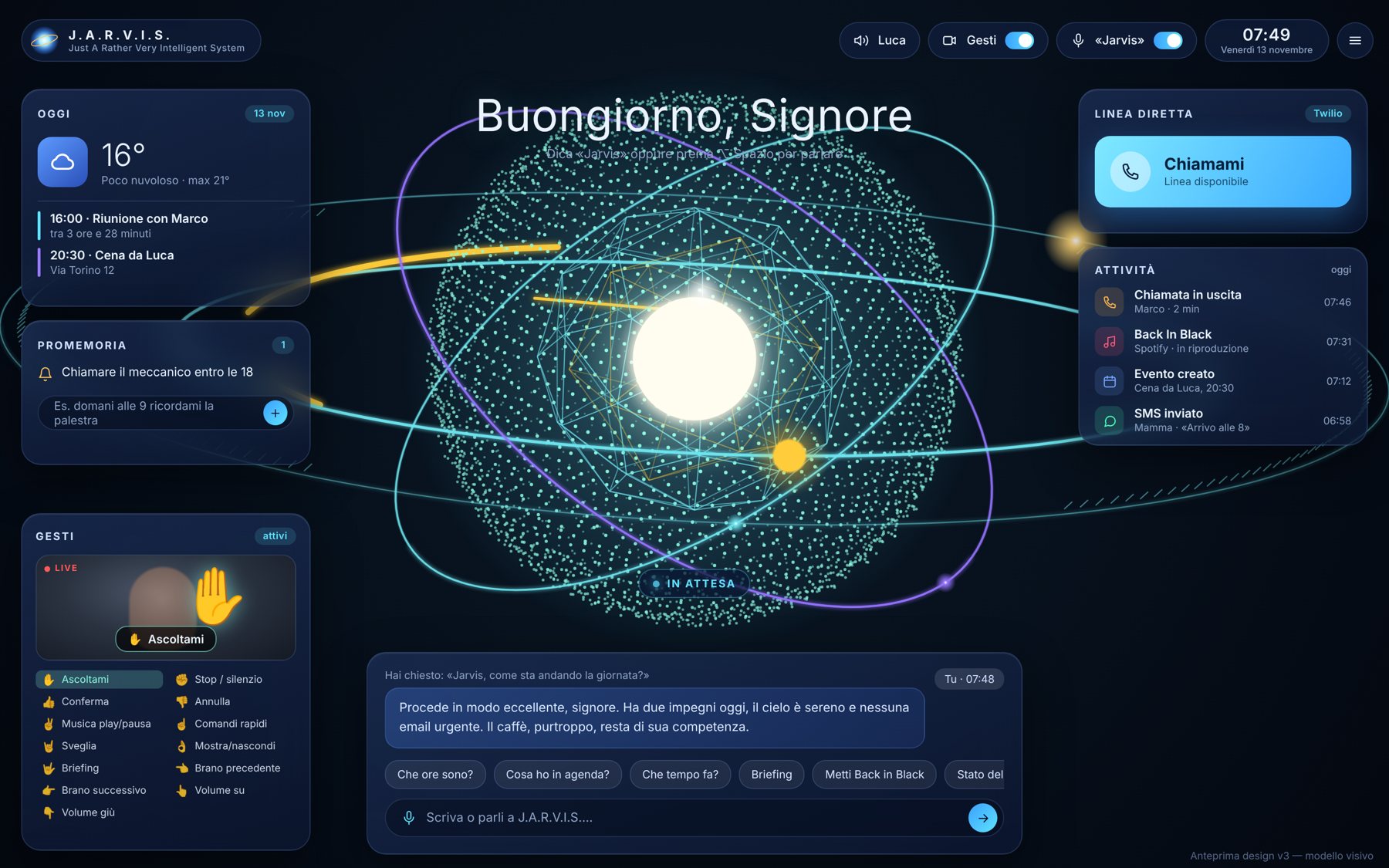
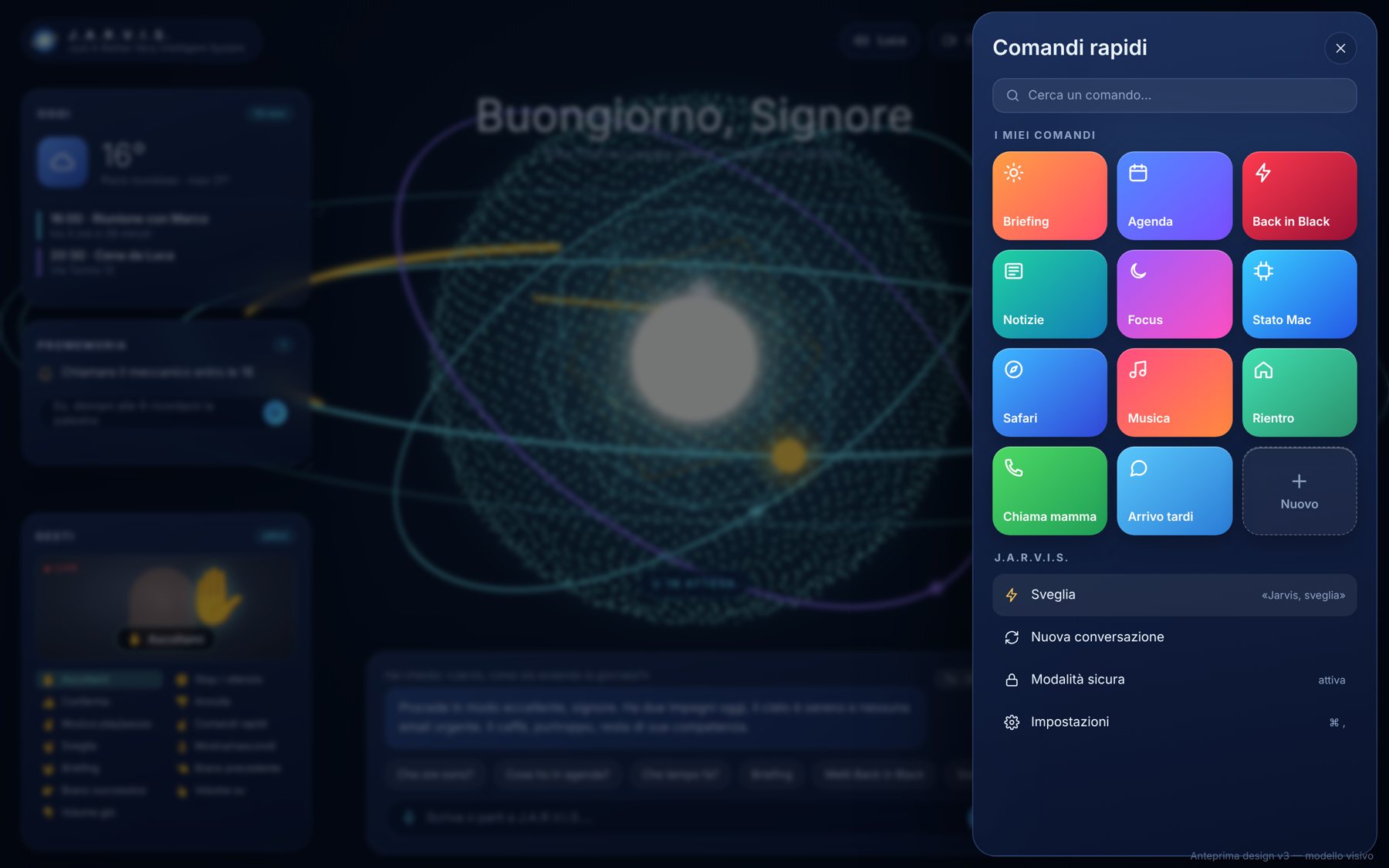
Una sfera di particelle che reagisce alla voce, schede di vetro con meteo, impegni e attività, e i comandi rapidi in un menu a scomparsa.
Scegli tu quanto è intelligente.
Anche gratis.
Cloud gratuito
Google Gemini come cervello principale e Groq come riserva automatica. Molto intelligente e velocissimo. Serve solo una chiave gratuita, senza carta di credito.
Sul tuo Mac
Con Ollama l'intelligenza gira direttamente sul computer: nessuna chiave, nessun limite, le conversazioni non escono dal Mac.
Claude
Il massimo dell'intelligenza, con ricerca sul web integrata. Si paga a consumo con una chiave API di Anthropic.
Pronto in 10 minuti.
Non serve Xcode: bastano gli strumenti gratuiti di Apple e il Terminale.
Scarica lo zip
Premi «Scarica gratis» e salva JARVIS-progetto.zip nella cartella Download.
Installa gli strumenti di Apple
Apri il Terminale (⌘ Spazio → «Terminale») e incolla:
Compila e installa Jarvis
Incolla questo comando: estrae lo zip, compila l'app e la mette in Applicazioni.
Svegliamolo.
Gratuito, in italiano. Le tue chiavi e password restano solo sul tuo computer.
iPhone
App sulla schermata Home e «Ehi Siri, Jarvis», collegate al tuo Mac.
Jarvis in tasca.
L'iPhone usa il tuo Mac come cervello: hai tutte le funzioni — email, calendario, promemoria, «Chiamami» — anche fuori casa.
Notch e Dynamic Island animati
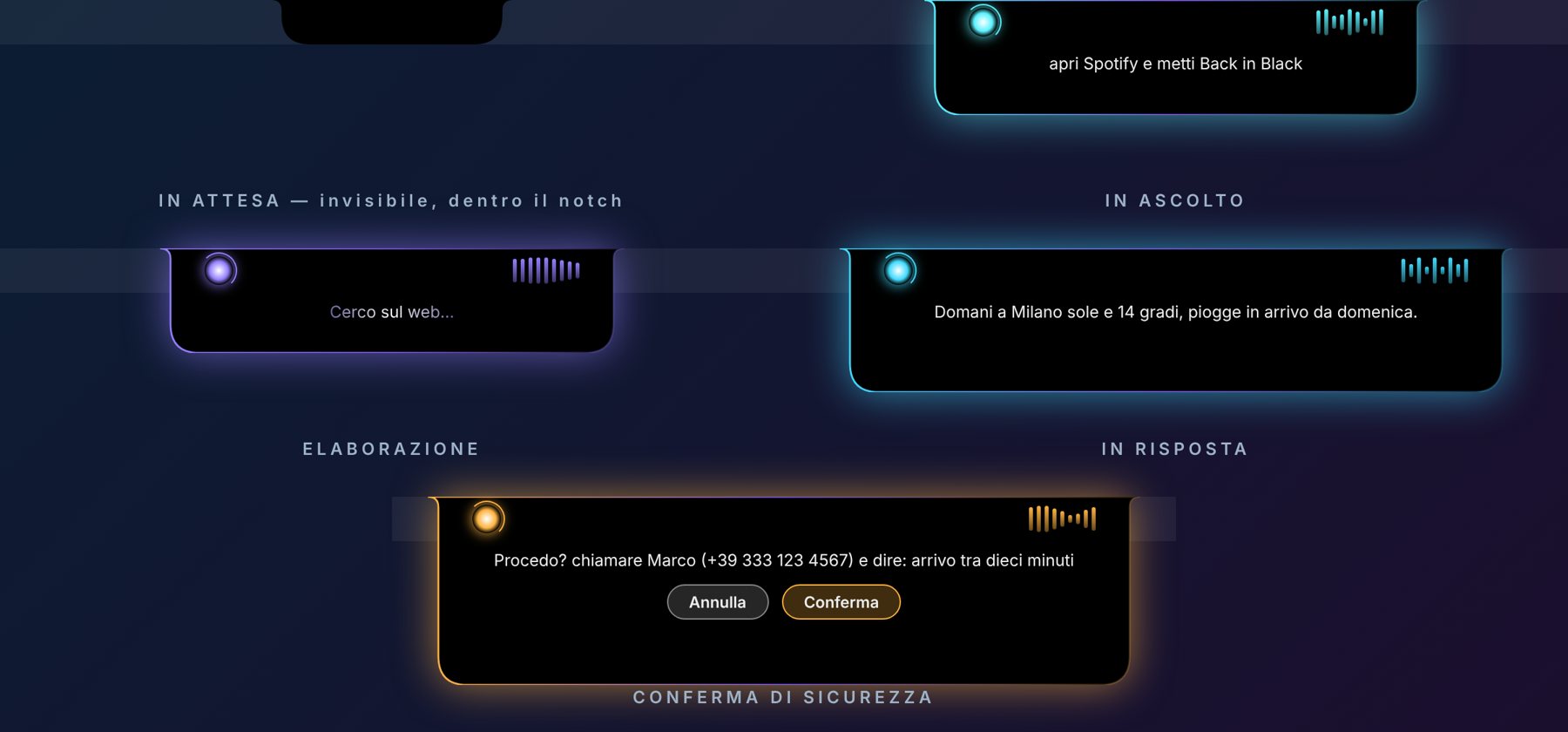
Come sul Mac: quando ascolta, pensa o risponde, il notch o la Dynamic Island si allarga con la sfera, l'onda della voce e il bordo luminoso. Chiede conferma con i pulsanti Annulla e Conferma.
«Jarvis, chiama Alfredo»
Cerca il numero nella rubrica, ti chiede conferma e chiama dal tuo iPhone, con il tuo numero.
Stessa schermata del Mac
Sfera di particelle, schede Oggi, Promemoria e Attività, menu ≡ con i comandi rapidi e «Jarvis, sveglia» con Back In Black e il briefing.
Rendi il Mac raggiungibile
Installa Tailscale sul Mac e nel Terminale scrivi:
Poi incolla l'indirizzo https che compare in Jarvis → Impostazioni → Twilio.
Inquadra il QR code
Il modo più facile: in Jarvis → Impostazioni → iPhone trovi un QR code. Inquadralo con la Fotocamera dell'iPhone e si apre Jarvis già collegato. Oppure incolla qui l'indirizzo del tuo Mac e inquadra il QR che compare:
Apri l'app sull'iPhone
In Jarvis → Impostazioni → iPhone trovi indirizzo e codice segreto. Apri l'indirizzo con Safari, inserisci il codice e tocca Condividi → «Aggiungi alla schermata Home».
«Ehi Siri, Jarvis»
Nell'app Comandi crea il comando «Jarvis» seguendo i 4 passaggi scritti nella stessa scheda delle impostazioni. Poi parla con Jarvis anche a schermo bloccato o in macchina.
Domande frequenti
È davvero gratis?
Sì. L'app è gratuita e con il «Cloud gratuito» (Gemini e Groq) o con Ollama sul Mac anche il cervello è gratis. Sono a pagamento solo le opzioni facoltative: Claude, la voce ElevenLabs oltre i minuti gratuiti e le chiamate con Twilio.
I miei dati sono al sicuro?
Chiavi e password sono salvate nel Portachiavi del tuo Mac. La fotocamera per i gesti è analizzata sul Mac e nessuna immagine esce dal computer. Con il cervello «Sul tuo Mac» anche le conversazioni restano in locale.
Serve un MacBook con il notch?
No: sui Mac senza notch le animazioni compaiono come un'isola in cima allo schermo.
Come funzionano le telefonate?
Con un numero Twilio e Tailscale, Jarvis ti chiama o risponde quando lo chiami tu, e potete parlare davvero: ti ricorda gli impegni, manda email e ti invia il resoconto. Risponde solo al tuo numero.
La compilazione dà errore, cosa faccio?
Ricontrolla di aver installato gli strumenti di Apple con xcode-select --install e di avere macOS 14 o successivo, poi ripeti il comando di installazione.